
Team Fortress 2 yhdistää suoraan osoitteeseen, joten kaikki riippuu yhdestä merkkijonosta: palvelimen IP-osoitteesta ja portista kirjoitettuna yhteen muotoon IP:PORT. Liitä se pelin suosikkilistaan tai konsolikomentoon, ja olet sisällä. Julkinen palvelinselain on vapaaehtoinen ja toimii vasta, kun palvelin näkyy siellä.
Ennen kuin kukaan voi liittyä
Palvelin on käynnissä. Pysäytetty palvelin ei vastaa, ja latausruutu päättyy aikakatkaisuun.
Sinulla on koko osoite porttia myöten. Jaetun noden palvelimet eivät kaikki käytä porttia 27015. IP ilman porttia vie väärälle palvelimelle tai ei minnekään.
Pelaajillasi on salasana, jos olet asettanut sellaisen.
Mistä osoite löytyy
Avaa palvelimesi ohjauspaneelissa. Overview-välilehdellä on yhteyskortti, jossa on osoite ja kopiointipainike sekä palvelimen tila ja paikalla olevien pelaajien määrä.
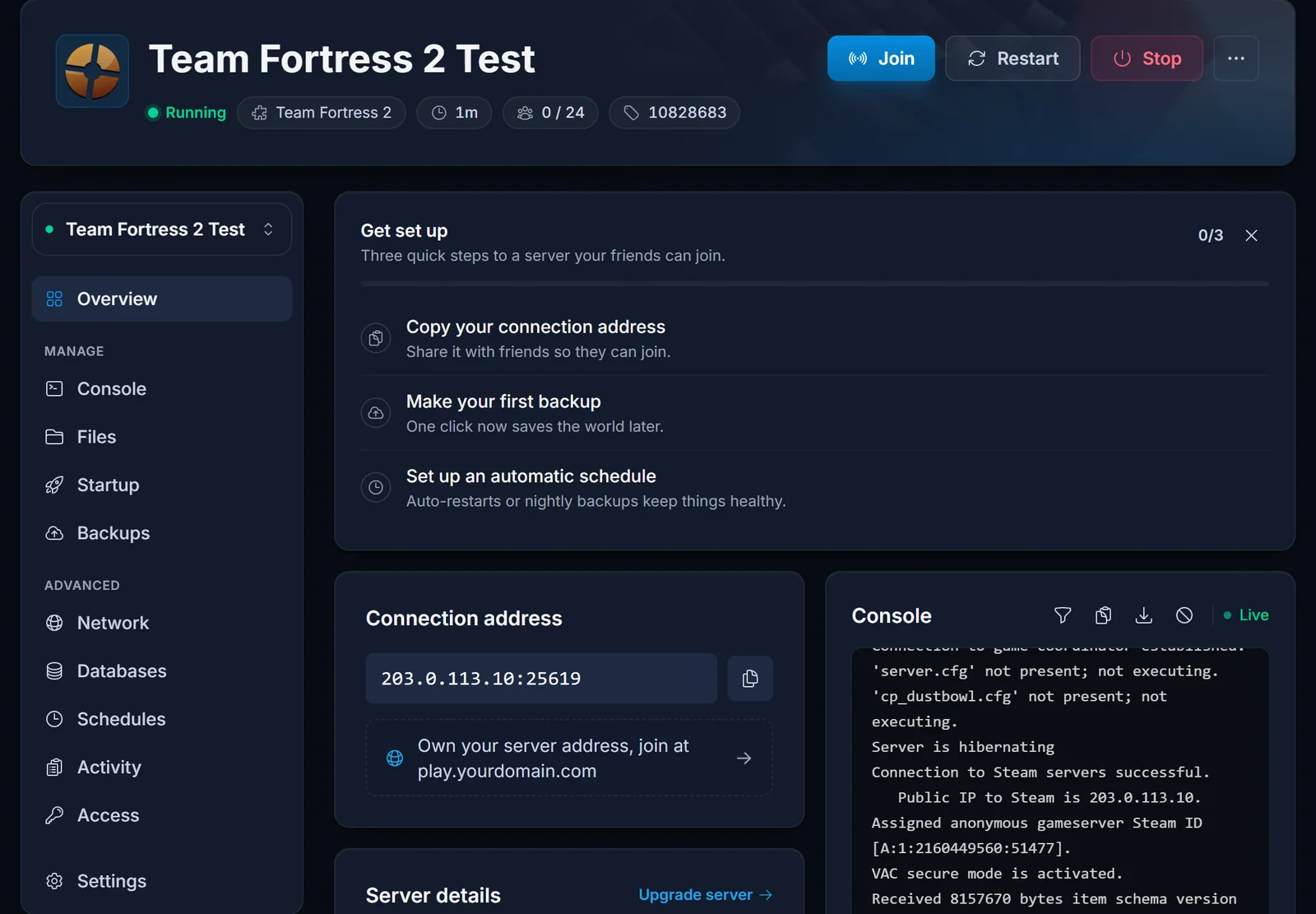
Tarkista kortti ennen kuin jaat osoitteen eteenpäin. Jos palvelin ei ole käynnissä, kukaan ei pääse sisään millään tavalla.
Tapa 1: tallenna suosikiksi
Paras porukalle, joka pelaa yhdessä usein, koska palvelin pysyy listallasi jatkossakin.
- Käynnistä Team Fortress 2 ja valitse Find a Game
- Avaa Community Servers ja siirry Favorites-välilehdelle
- Napsauta Add a Server
- Liitä koko
IP:PORTja vahvista - Kaksoisnapsauta palvelinta, kun sen nimi ja kartta tulevat näkyviin
Peli kysyy suosikilta tiedot suoraan, joten tämä toimii silloinkin, kun palvelin puuttuu julkiselta listalta.
Tapa 2: kirjoita se konsoliin
Nopein tapa, kun osoite on jo leikepöydällä.
- Ota käyttöön Enable Developer Console kohdassa Options ja sitten Advanced. Tämä tehdään vain kerran
- Paina pelissä Escapen alla olevaa näppäintä (suomalaisessa näppäimistössä §) avataksesi konsolin
- Kirjoita komento ja paina Enter:
connect 203.0.113.10:27015
Jos palvelimella on salasana, lisää se samalle riville:
connect 203.0.113.10:27015; password salasanasi
Kun yhteys epäonnistuu, konsoli kertoo todellisen syyn. Latausruutu ei yleensä kerro.
Tapa 3: etsi palvelinselaimesta
Community Servers -kohdan Internet-välilehti näyttää vain palvelimet, jotka käyttävät Steam Game Server Login Tokenia. Ilman tokenia palvelin toimii silti, se ei vain näy julkisella listalla.
- Find a Game, sitten Community Servers ja sitten Internet
- Kirjoita osa palvelimen nimestä alareunan suodattimeen
- Kaksoisnapsauta liittyäksesi
Jotta palvelin näkyisi listalla, luo token App ID:lle 440 Steamin pelipalvelintilien sivulla, liitä se Startup-välilehden token-kenttään ja käynnistä palvelin uudelleen.
Steam-asiakasohjelman kautta
Peliä ei tarvitse käynnistää ensin. Avaa Steamissa View ja sitten Game Servers, lisää osoite Favorites-kohtaan ja yhdistä sieltä. Lista on sama kuin pelin sisäiset suosikit.
Jos kaverisi pelaa jo palvelimella, napsauta häntä hiiren oikealla kaverilistassa ja valitse Join Game.
Vianmääritys
Yhteys aikakatkaistaan. Portti puuttuu tai on väärä, tai palvelin on pysäytetty. Vertaa osoitetta Overview-välilehden korttiin ja tarkista tila samasta paikasta.
Palvelin ei näy Internet-välilehdellä. Login-token puuttuu, tai palvelinta ei ole käynnistetty uudelleen sen lisäämisen jälkeen. Suosikit ja connect toimivat sillä välin.
Konsolinäppäin ei tee mitään. Kehittäjäkonsoli on yhä pois päältä. Ota se käyttöön kohdassa Options, Advanced.
Sinulta kysytään salasanaa. Omistaja on asettanut sen komennolla sv_password. Vain omistaja voi antaa sen sinulle.
Saat versiovirheen. Valve on julkaissut päivityksen, ja palvelin pyörii vielä vanhalla versiolla. Omistajan pitää päivittää palvelin ennen kuin kukaan pääsee taas sisään.
Mukautetut kartat latautuvat hitaasti. Kartta ladataan suoraan pelipalvelimelta. Se valmistuu aikanaan ja nopeutuu vain, jos omistaja ottaa käyttöön erillisen latauspalvelimen.
Usein kysytyt kysymykset
Tarvitsenko portin, jos IP on oikein? Kyllä. Useampi palvelin voi jakaa saman IP:n, ja portti ratkaisee, mihin päädyt.
Voivatko pelaajat liittyä, vaikka palvelin ei näy selaimessa?
Kyllä. Suosikit, connect-komento ja Steamin oma palvelinlista toimivat pelkällä osoitteella.
Miksi vain osa näkee palvelimen? Yleensä se ei ole listalla lainkaan, ja sen näkevät ovat lisänneet sen suosikiksi. Lisää login-token, niin palvelin tulee julkiselle listalle.
Eikö yhteys vieläkään toimi, vaikka osoite on oikein ja palvelin käynnissä? Ota yhteyttä tukeen ja kerro palvelimesi nimi, niin tarkistamme asian omalta puoleltamme. Eikö sinulla ole vielä palvelinta? Katso Team Fortress 2 -palvelinvuokraus.
