
Kartan vaihtaminen ja modien lisääminen onnistuvat molemmat Farming Simulator 25:n web adminissa, mutta paneelissamme on yksi asetus, joka ratkaisee, mikä palvelimen käynnistyessä oikeasti latautuu: Savegame index Startup-välilehdellä. Kun se on oikein, kaikki muu tässä oppaassa pysyy voimassa. Jos se on väärin, palvelin palaa hiljaa vanhalle tilallesi seuraavassa uudelleenkäynnistyksessä.
Miten palvelin päättää, mitä se lataa
Joka kerta kun palvelin käynnistyy, se lukee kaksi arvoa Startup-välilehdeltä ja käynnistää pelin niillä:
- Savegame index valitsee tallennuspaikan (1-20). Tämä tila latautuu joka käynnistyksellä.
- Map ID otetaan käyttöön vain, jos paikka on vielä tyhjä. Paikka, jossa on jo tila, lataa aina oman karttansa riippumatta siitä, mitä Map ID sanoo.
Uusi kartta tarkoittaa siis uutta, tyhjää paikkaa. Paikassa 1 oleva nykyinen tilasi ei muutu karttaa vaihtamalla, ja voit palata siihen milloin tahansa asettamalla Savegame indexin takaisin arvoon 1.
Avaa web admin
Hallintapaneelin Overview-välilehdellä web admin -kortti näyttää osoitteen, käyttäjätunnuksen ja salasanan. Avaa osoite selaimessa ja kirjaudu sisään.
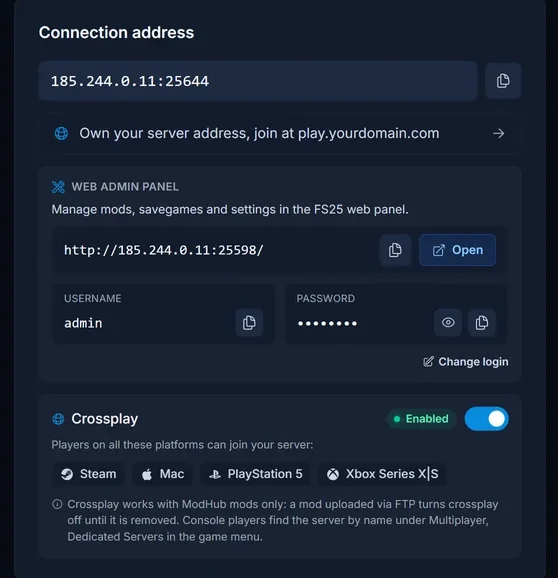
Jos sivu ei aukea, kirjoita osoite itse osoiteriville ja jätä alkuun http://. Jotkin selaimet yrittävät itse https://-yhteyttä, eikä web admin vastaa sillä. "Ei suojattu" -varoitus on tälle sivulle normaali.
Aloita tila jollakin peruskartalla
Peruspeli sisältää kolme karttaa: Riverbend Springs (MapUS), Zielonka (MapEU) ja Hutan Pantai (MapAS).
- Pysäytä palvelin paneelissamme
- Aseta Startup-välilehdellä Savegame index paikkaan, jota et ole vielä käyttänyt, esimerkiksi
2 - Aseta Map ID haluamaasi karttaan, esimerkiksi
MapEU - Käynnistä palvelin
Peli luo uuden tilan kyseiselle kartalle tyhjään paikkaan. Muuta ei tarvitse tehdä.
Lisää modeja ModHubista web adminissa
Nopein tapa. Avaa web adminissa MODS ja vieritä kohtaan New Mods. Pudotusvalikko suodattaa GIANTSin ModHub-katalogia kategorioittain, ja kartoille on omat kategoriansa. Klikkaa modin vieressä olevaa sinistä lataus-nuolta, niin mod ladataan suoraan palvelimellesi yleensä muutamassa sekunnissa. Sen jälkeen se näkyy sivun yläosan listassa.

Lataa modin zip itse
ModHubin ulkopuolisia modeja tai valmiina olevaa zip-tiedostoa varten laita tiedosto data/mods-kansioon. Käytä paneelimme Files-välilehteä tai SFTP:tä, jos modeja on paljon.
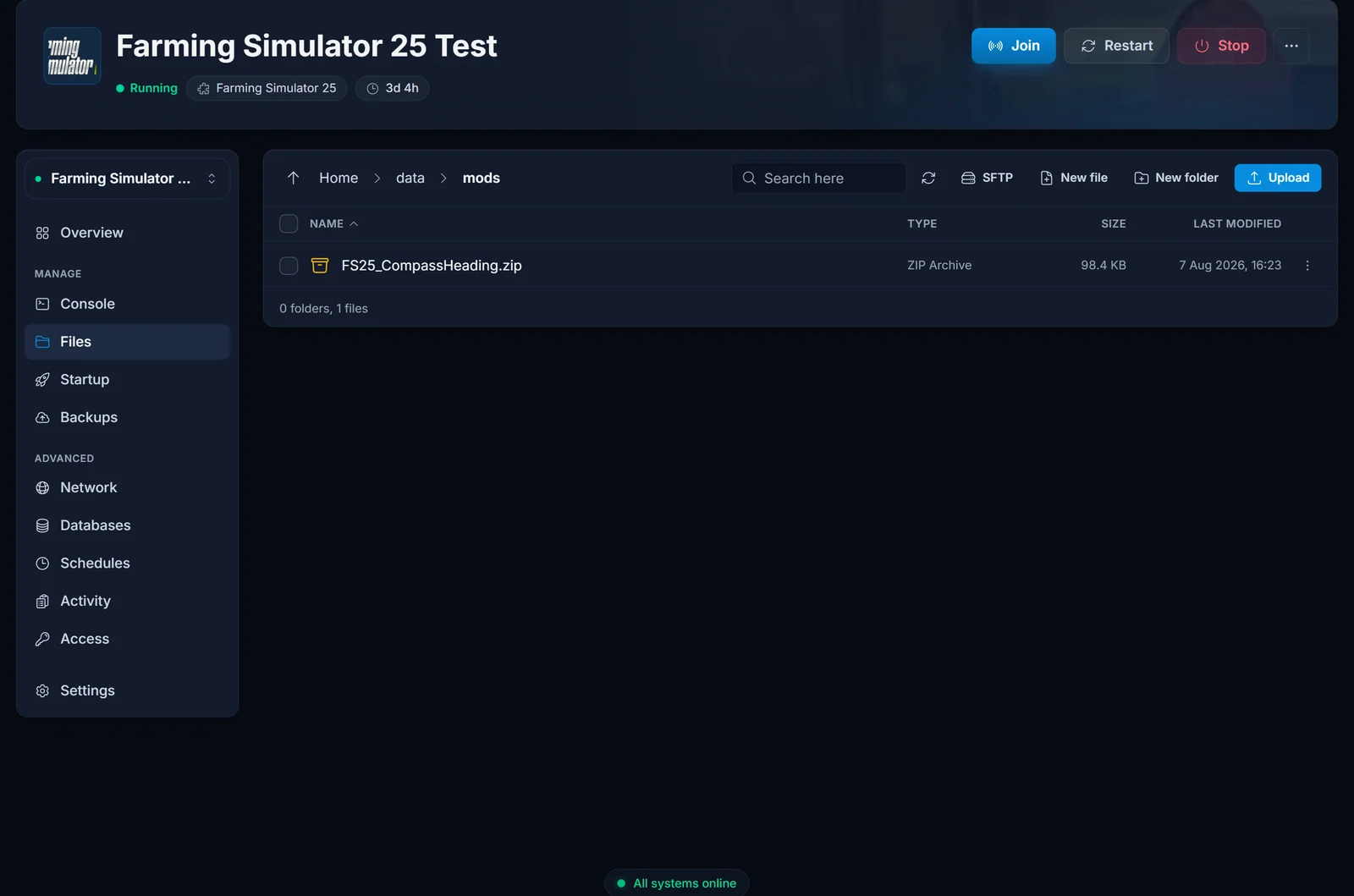
Lataa zip täsmälleen sellaisena kuin latasit sen. Farming Simulator lukee modit zip-tiedostoina, joten purettu kansio ohitetaan.
Ota modit käyttöön tilallasi
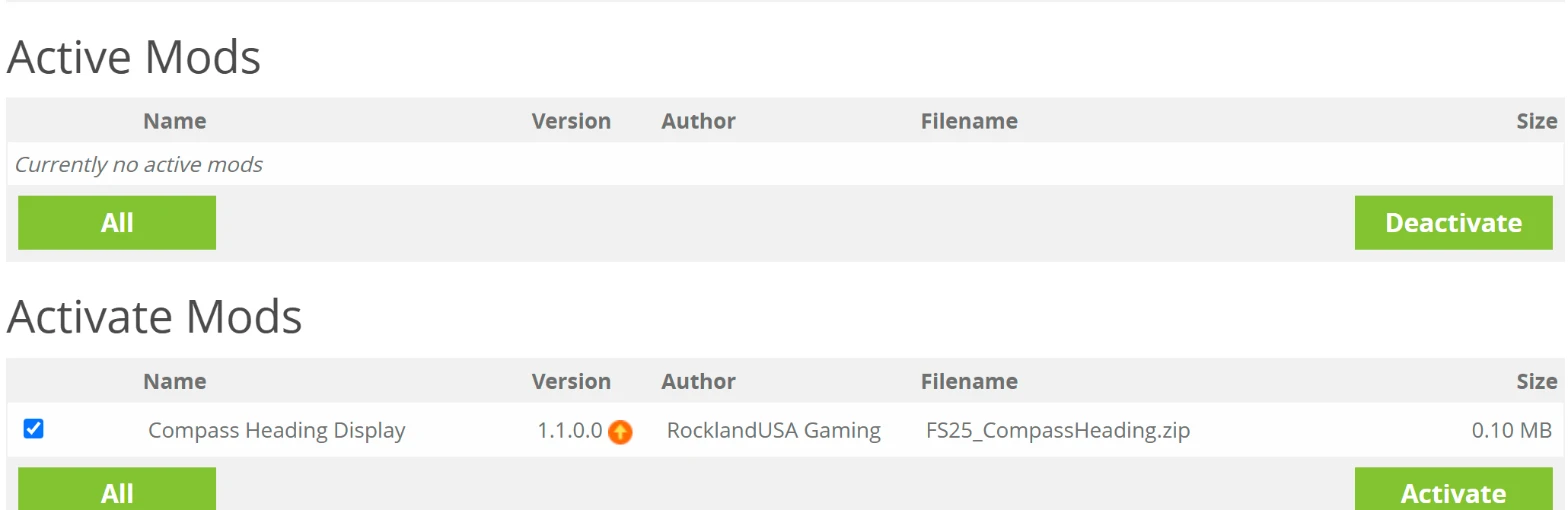
Ladattu mod ei tee mitään, ennen kuin se on aktivoitu tallennukselle.
- Mene web adminissa kohtaan HOME ja paina Stop Configuration-osion alalaidassa
- Vieritä alas kohtaan Activate Mods, rastita haluamasi modit ja paina Activate
- Paina Start
Palvelimelle liittyvät pelaajat lataavat palvelimen modit automaattisesti. Heidän ei tarvitse asentaa mitään itse.
Aloita tila modikartalla
Modikartta asennetaan kuten mikä tahansa muu mod, New Modsin tai data/mods-kansion kautta. Sen valinta tehdään web adminissa:
- Paina HOME-sivulla Stop
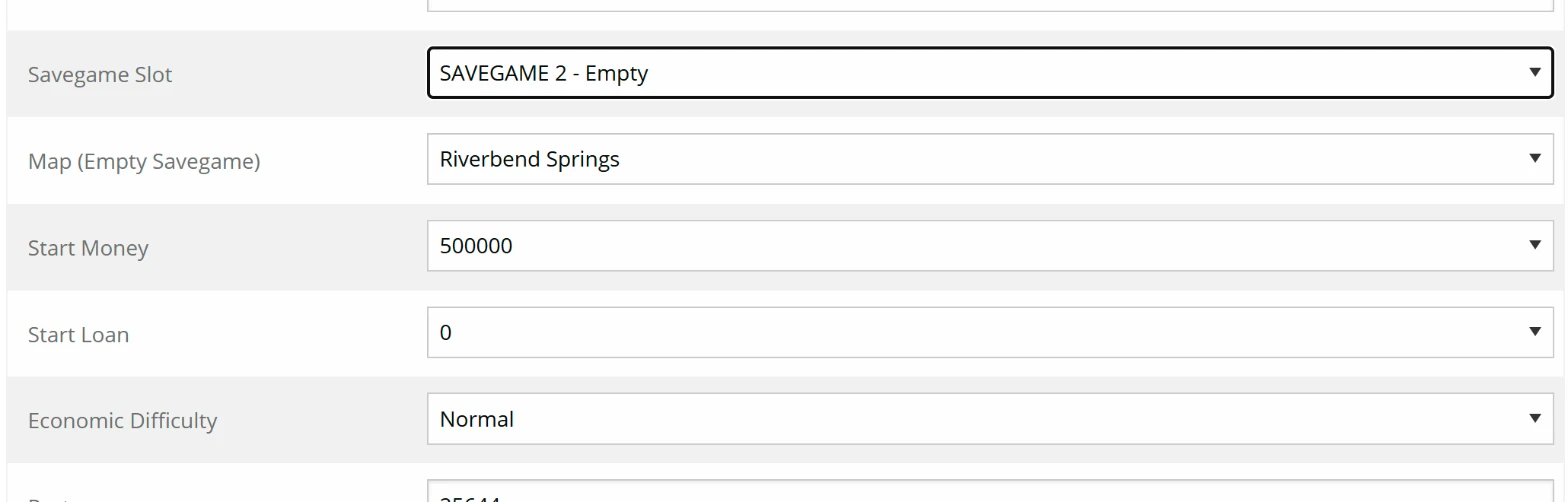
- Valitse kohdasta Savegame Slot tyhjä paikka
- Valitse kohdasta Map (Empty Savegame) modikartta. Se ilmestyy listaan, kun se on asennettu
- Aktivoi karttamod sekä kaikki sen tarvitsemat modit ja paina Start
- Aseta sitten Savegame index Startup-välilehdellämme samaan paikkanumeroon
Vaihe 5 jää useimmiten väliin. Ilman sitä seuraava uudelleenkäynnistys lataa paikan Startupista uudelleen, ja uusi tilasi näyttää kadonneen. Se ei ole kadonnut, se ei vain ole se paikka, joka latautuu.
Crossplay ja modit
PlayStation- ja Xbox-pelaajat voivat liittyä vain, jos kaikki aktiiviset modit ovat peräisin ModHubista. Toiselta sivustolta tuleva tai itse tehty mod poistaa palvelimen crossplayn käytöstä, kunnes se deaktivoidaan. Jos ryhmässä on konsolipelaajia, pysy web adminin New Modsissa.
Vianmääritys
Tila palasi vanhaan uudelleenkäynnistyksen jälkeen. Startup-välilehden Savegame index osoittaa yhä vanhaan paikkaan. Aseta se siihen paikkaan, jossa uusi tilasi on.
Vaihdoin Map ID:n eikä mitään tapahtunut. Paikassa on jo tila. Map ID koskee vain tyhjää paikkaa, joten valitse myös uusi Savegame index.
Mod näkyy listassa, mutta ei tee pelissä mitään. Se on asennettu mutta ei aktivoitu. Pysäytä peli HOME-sivulla, aktivoi mod ja käynnistä uudelleen.
Modia ei näy lainkaan. Tarkista, että latasit itse zipin data/mods-kansioon, et purettua kansiota tai alikansiota.
Pelaajat saavat mod-ristiriidan liittyessään. Heillä on vanhempi kopio kyseisestä modista asennettuna paikallisesti. Paikallisen kopion poistaminen korjaa asian, ja peli hakee sen jälkeen palvelimen version.
DLC-karttoja ja -koneita puuttuu. Vuokratut Farming Simulator 25 -palvelimet ajavat vain peruspeliä, ilman DLC:itä.
Etkö ole varma, miten pelaajat löytävät palvelimen, kun tila on käynnissä? Katso miten liityt Farming Simulator 25 -palvelimelle. Eikö sinulla ole vielä palvelinta? Tutustu Farming Simulator 25 -palvelinhostaukseemme.
