
Teitkö oman tekstuuripaketin ja haluat, että jokainen pelaaja saa sen liittyessään? Minecraft Java osaa lähettää resurssipaketin palvelimelta, joten kenenkään ei tarvitse asentaa mitään käsin. Itse tekemäsi paketti ei näy paneelin Resurssipaketit-välilehdellä, mutta saat sen silti käyttöön noin kymmenessä minuutissa.
Mitä tarvitset ennen aloittamista
- Minecraft Java -palvelimesi pelipaneelissa
- Valmiin resurssipakettisi
.zip-tiedostona - Paikan, johon voit ladata zip-tiedoston niin, että sillä on julkinen latauslinkki (katso alta)
Tämä ohje koskee Minecraft Java Editionia. Bedrock käsittelee paketteja eri tavalla.
Lyhyesti
- Pakkaa paketti niin, että
pack.mcmetaon zip-tiedoston ylimmällä tasolla - Lataa zip paikkaan, joka antaa suoran latauslinkin
- Selvitä zip-tiedoston SHA-1-tunniste
- Lisää linkki ja tunniste
server.properties-tiedostoon ja asetarequire-resource-pack=true - Käynnistä palvelin uudelleen
Loppuosa ohjeesta käy jokaisen vaiheen läpi ja kertoo, mitä tehdä, jos jokin menee pieleen.
Miksi pakettisi ei näy Resurssipaketit-välilehdellä
Resurssipaketit-välilehti hakee paketteja Modrinthista ja CurseForgesta ja ottaa valitsemasi paketin käyttöön yhdellä napsautuksella. Itse tekemäsi paketit eivät ole näillä sivustoilla, joten haku ei löydä niitä.
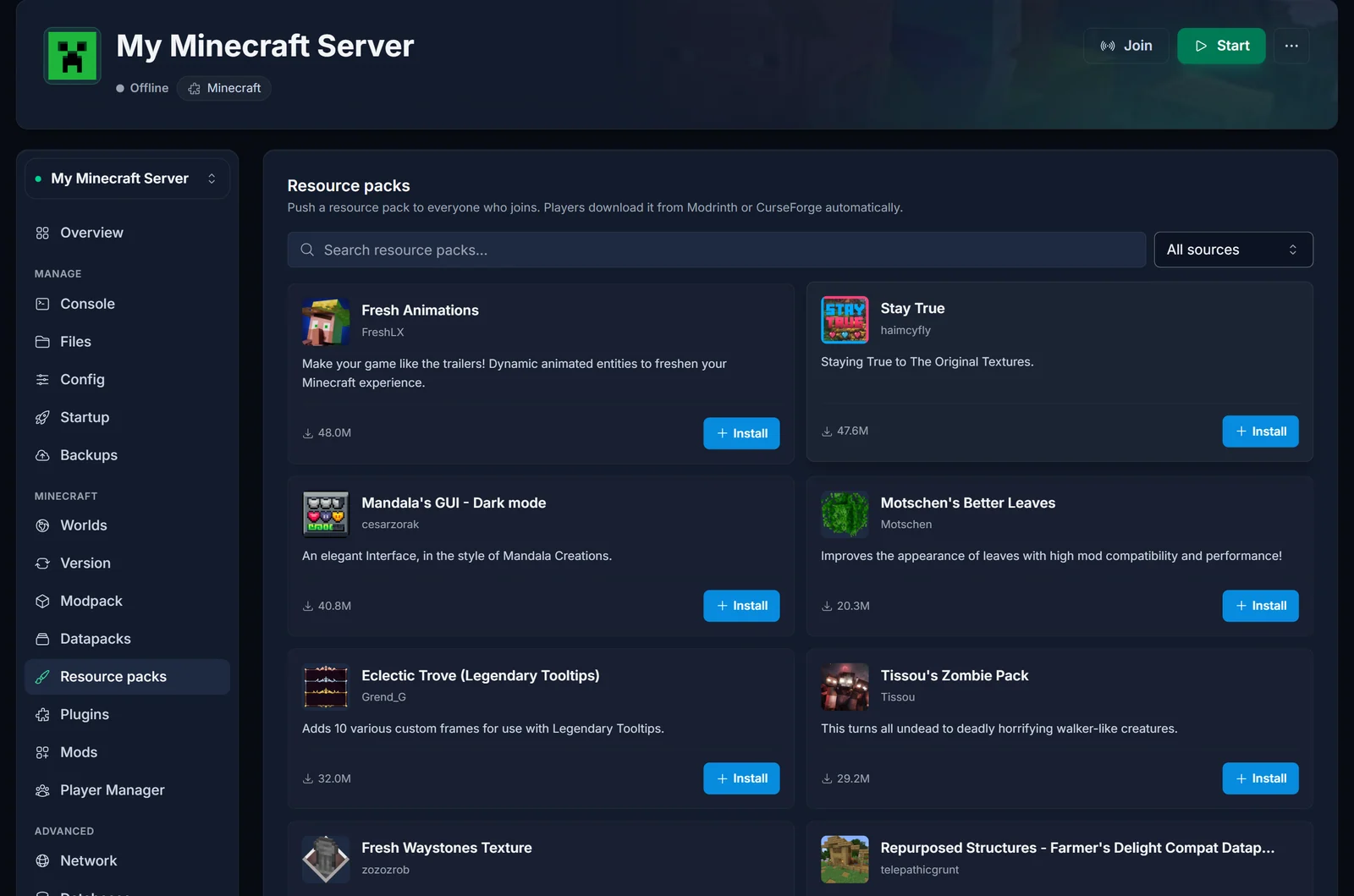
Kulissien takana välilehti vain täyttää muutaman rivin server.properties-tiedostoon. Voit täyttää samat rivit itse ja laittaa niihin linkin omaan pakettiisi, ja juuri sitä alla olevat vaiheet tekevät.
Miten se toimii
Palvelimesi ei koskaan lähetä itse pakettia. Sen sijaan server.properties sisältää linkin zip-tiedostoon. Kun pelaaja liittyy, palvelin antaa linkin pelaajan pelille, ja peli lataa paketin suoraan linkin takaa. Siksi zip-tiedoston on oltava jossain internetissä suoran latauslinkin takana eikä pelipalvelimella.
Asetat kolme riviä server.properties-tiedostoon:
| Asetus | Mitä se tekee |
|---|---|
resource-pack |
Suora latauslinkki zip-tiedostoosi |
resource-pack-sha1 |
Zip-tiedoston tunniste, jonka avulla peli voi tarkistaa paketin ja tallentaa sen välimuistiin |
require-resource-pack |
true tarkoittaa, että pelaajien on hyväksyttävä paketti voidakseen pelata |
Vaihe 1: Tarkista zip-tiedosto
Useimmat ongelmat alkavat tästä. Avaa zip ja katso sen ylintä tasoa. Siellä pitää näkyä heti pack.mcmeta, assets-kansion vieressä (ja pack.png, jos paketillasi on kuvake):
MyPack.zip
├── pack.mcmeta
├── pack.png
└── assets/
Jos zip-tiedoston sisällä näkyy vain yksi kansio, jonka sisällä paketti on, Minecraft ei lataa sitä. Mene kansion sisään, valitse kaikki sen sisältö ja pakkaa nämä tiedostot kansion sijaan.
Nopea testi: laita zip omaan .minecraft/resourcepacks-kansioosi ja ota se käyttöön pelissä. Jos se toimii siellä, se toimii myös palvelimelta.
Pidä tiedostokoko kohtuullisena. Jokainen pelaaja lataa koko paketin ensimmäisellä liittymiskerralla, joten pienempi paketti tarkoittaa nopeampaa liittymistä. Minecraftin nykyiset versiot hylkäävät yli 250 Mt:n paketit.
Vaihe 2: Lataa zip ja hanki suora linkki
Linkin pitää käynnistää lataus heti. Jos linkki avaa selaimessa verkkosivun, jolla on latauspainike, Minecraft ei voi käyttää sitä.
Vaihtoehtoja, jotka toimivat:
- mc-packs.net: ilmainen sivusto, joka on tehty juuri tähän. Lataa zip, niin saat sekä latauslinkin että SHA-1-tunnisteen ja voit ohittaa vaiheen 3.
- Dropbox: jaa tiedosto ja kopioi linkki. Vaihda linkin lopusta
dl=0muotoondl=1. - GitHub: luo repositorioon julkaisu (release) ja liitä zip siihen. Liitetyn tiedoston linkki on suora latauslinkki.
- Oma verkkosivustosi: mikä tahansa webhotelli, joka jakaa tiedoston
https-yhteydellä.
Vältä Google Drivea, joka näyttää varoitussivun suurempien tiedostojen edessä, ja Discordia, jonka tiedostolinkit vanhenevat jonkin ajan kuluttua.
Testaa linkki liittämällä se selaimen yksityiseen ikkunaan. Jos zip alkaa latautua, kaikki on kunnossa.
Vaihe 3: Selvitä SHA-1-tunniste
SHA-1 on 40 merkin koodi, joka yksilöi juuri tämän zip-tiedoston. Se on vapaaehtoinen, mutta aseta se: ilman sitä peli ei tiedä, onko paketti jo ladattu, ja lataa sen uudelleen joka liittymiskerralla.
Avaa tietokoneellasi pääte kansiossa, jossa zip on, ja suorita:
Windows (komentokehote tai PowerShell):
certutil -hashfile MyPack.zip SHA1
Mac:
shasum MyPack.zip
Linux:
sha1sum MyPack.zip
Kopioi komennon tulostama pitkä kirjaimista ja numeroista koostuva koodi. Windowsissa se on keskimmäinen rivi.
Laske tunniste täsmälleen samasta tiedostosta, jonka latasit. Jos muutat zip-tiedostoa vähänkään, myös koodi muuttuu.
Vaihe 4: Lisää se server.properties-tiedostoon
- Avaa pelipaneeli ja valitse Minecraft-palvelimesi
- Siirry Tiedostot-välilehdelle
- Avaa juurikansiosta
server.properties - Etsi alla olevat rivit ja täytä ne. Ne ovat tiedostossa valmiina, yleensä tyhjinä
- Tallenna tiedosto
resource-pack=https://example.com/MyPack.zip
resource-pack-sha1=0123456789abcdef0123456789abcdef01234567
require-resource-pack=true
Käytä tietenkin omaa linkkiäsi ja omaa tunnistettasi. Älä laita niiden ympärille välilyöntejä tai lainausmerkkejä.
Jos haluat, että pelaajat voivat ohittaa paketin, aseta require-resource-pack=false. Silloin he saavat valita liittyessään.
Kun palvelin on käynnistynyt kerran, linkki saattaa näkyä muodossa https\://... kenoviivan kanssa. Se on normaalia. Minecraft lisää kenoviivan tallentaessaan tiedoston, ja linkki toimii edelleen.
Vaihe 5: Käynnistä uudelleen ja ota vaatimus käyttöön paneelissa
Käynnistä palvelin uudelleen virtapainikkeilla. Minecraft lukee nämä asetukset vain käynnistyessään.
Avaa nyt Resurssipaketit-välilehti. Pakettisi näkyy ylimpänä kohdassa Aktiivinen resource pack linkkisi tiedostonimellä. Täällä voit:
- Kytkeä Vaadi pelaajia hyväksymään paketti -asetuksen päälle tai pois tiedoston muokkaamisen sijaan
- Lopettaa paketin lähettämisen napsauttamalla Poista
Kumpikin muutos tulee voimaan seuraavan uudelleenkäynnistyksen jälkeen.
Testaa liittymällä palvelimelle itse. Sinun pitäisi saada kehote paketin lataamisesta, ja tekstuurisi latautuvat, kun lataus on valmis.
Paketin päivittäminen myöhemmin
Kun muutat pakettiasi:
- Lataa uusi zip (korvaa vanha tiedosto tai lataa uusi tiedosto uudella linkillä)
- Laske uudesta zip-tiedostosta uusi SHA-1-tunniste
- Päivitä
resource-pack-sha1server.properties-tiedostossa, ja myösresource-pack, jos linkki muuttui - Käynnistä palvelin uudelleen
Älä jätä uutta tunnistetta väliin. Jos tunniste ei vastaa linkin takana olevaa tiedostoa, pelaajat saavat latausvirheen, ja jos paketti on pakollinen, he eivät pääse palvelimelle.
Mitä pelaajat näkevät
Kun paketti on pakollinen, pelaajat saavat liittyessään kehotteen. Jos he hyväksyvät, paketti latautuu ja otetaan käyttöön automaattisesti. Jos he kieltäytyvät, heidän yhteytensä katkaistaan. He voivat yrittää uudelleen liittymällä uudestaan.
Jos pelaaja on joskus valinnut hylätä palvelinpaketit palvelimesi kohdalla, peli saattaa muistaa sen. Hän voi korjata asian Moninpeli-näkymässä: valitse palvelimesi, napsauta Muokkaa ja aseta Server Resource Packs -asetukseksi Enabled tai Prompt (suomenkielisessä pelissä nämä valinnat näkyvät käännettyinä).
Vianmääritys
Pelaajat eivät saa kehotetta lainkaan. Palvelinta ei ole käynnistetty uudelleen tiedoston muokkaamisen jälkeen, tai resource-pack-rivi on tyhjä tai kirjoitettu väärin. Tarkista tiedosto ja käynnistä uudelleen.
"Failed to download resource pack". Linkki ei ole suora latauslinkki, tai se on lakannut toimimasta. Tarkista se liittämällä se selaimen yksityiseen ikkunaan. Dropboxissa varmista, että linkki päättyy dl=1.
Lataus epäonnistuu, vaikka linkki toimii. SHA-1 ei vastaa tiedostoa. Näin käy, jos päivitit zip-tiedoston mutta pidit vanhan tunnisteen. Laske uusi tunniste lataamastasi tiedostosta ja liitä se paikalleen.
Paketti latautuu, mutta mikään ei muutu. Zip-tiedoston ylimmällä tasolla on ylimääräinen kansio, joten Minecraft ei löydä pack.mcmeta-tiedostoa. Pakkaa se uudelleen vaiheen 1 ohjeiden mukaan.
Pelaajille kerrotaan, että paketti on tehty eri versiolle. pack.mcmeta-tiedoston pack_format-numero ei vastaa palvelimesi Minecraft-versiota. Paketti voi silti toimia, mutta päivitä numero vastaamaan versiotasi varmuuden vuoksi.
Pelaajat näkevät yhä paketin vanhan version. Tunnistetta ei päivitetty, joten heidän pelinsä käyttää jo tallentamaansa kopiota. Päivitä resource-pack-sha1 ja käynnistä uudelleen.
Usein kysyttyä
Voinko ladata zip-tiedoston palvelimen tiedostoihin ja linkittää sinne? Et. Pelipalvelin ei jaa tiedostojaan verkossa, joten pelaajien pelit eivät voi ladata niitä sieltä. Zip-tiedoston on oltava sivustolla, jolla on julkinen linkki.
Voiko palvelin lähettää useamman kuin yhden paketin?
Ei server.properties-tiedoston kautta, koska siihen mahtuu vain yksi linkki. Yhdistä paketit sen sijaan yhdeksi zip-tiedostoksi.
Voinko muuttaa kehotteen tekstiä?
Kyllä. Lisää server.properties-tiedostoon resource-pack-prompt-rivi, jossa on lyhyt viesti Minecraftin tekstimuodossa, esimerkiksi resource-pack-prompt={"text":"This server uses custom textures"}, ja käynnistä palvelin uudelleen.
Toimiiko se modien ja lisäosien kanssa? Kyllä. Resurssipaketit käsittelee pelaajan peli, joten se toimii samalla tavalla Vanillassa, Paperissa, Fabricissa, Forgessa ja muissa.
Jäitkö jumiin johonkin vaiheeseen? Avaa tukipyyntö tukisivulta ja kerro palvelimesi nimi sekä linkki pakettiisi, niin katsomme asiaa. Uusi asiakas? Tutustu Minecraft-palvelinpaketteihimme.
