
Valheim 1.0 muutti tallennetun maailman muodon, ja samalla myös tavan siirtää maailma palvelimelle. Ennen maailma oli kaksi tiedostoa vierekkäin. Versiosta 1.0 alkaen se on kansio, jonka sisällä on kourallinen tiedostoja, ja paneelissa on kummallekin muodolle oma latauspainikkeensa. Tämä opas kattaa molemmat, olipa karttasi luotu eilen tai pyörinyt early accessista asti.
Mitä tarvitset ennen aloitusta
- Siirrettävä maailma tallennettuna koneellesi tai ladattuna edelliseltä palveluntarjoajalta
- Pääsy palvelimellesi pelipaneelissa
- Noin viisi minuuttia, enemmän jos maailma on vanha ja suuri
Kaksi muotoa, joissa Valheim-maailma tulee
Avaa worlds-kansiosi, niin näet toisen näistä.
Valheim 1.0 ja uudemmat: kansio per maailma. Midgard-niminen maailma on kansio nimeltä Midgard, ja sen sisällä on tiedostoja kuten _main.3.fwl2, _main.3.db2, _main.3.chunks ja _main.3.ok sekä kasa .chunk-tiedostoja, joissa on maasto. Numero kasvaa joka kerta kun peli tallentaa, joten jonkin aikaa pelattu maailma sisältää useita sukupolvia yhtä aikaa. .fwl2 on maailman identiteetti eli seed, nimi ja pomoedistymisesi. .db2 ja .chunk-tiedostot ovat kaikki se, mitä olet rakentanut, kaivanut ja pudottanut.
Ennen 1.0:aa: tiedostopari. Midgard.fwl ja Midgard.db samalla nimellä. .fwl on identiteetti, .db on maailma. Ne kuuluvat yhteen. Pelkkä .fwl antaa tyhjän kartan oikealla seedillä, ja pelkkä .db ei lataudu lainkaan.
Näet myös kansioita tai tiedostoja, joiden nimessä on _backup_. Ne ovat Valheimin omia rullaavia varmuuskopioita. Anna niiden olla. Ne ovat hyödyllisiä jos jokin menee pieleen, ja paneeli kieltäytyy tarkoituksella ottamasta niitä maailmana vastaan.
Mistä löydät ne koneeltasi
Paina Windows + R, liitä tämä ja paina Enter:
%USERPROFILE%\AppData\LocalLow\IronGate\Valheim\worlds_local
Palvelimesi käyttää samaa rakennetta omassa kopiossaan tästä kansiosta, ja siksi maailman siirtäminen on enimmäkseen tiedostonsiirtoa.
Jos kansio on tyhjä, tarkista vanhempi sijainti, jota jotkin asennukset yhä käyttävät:
%USERPROFILE%\AppData\LocalLow\IronGate\Valheim\worlds
Pelaatko pilvitallennuksilla? Lataa maailma kerran päävalikosta, poistu työpöydälle ja katso uudelleen. Valheim kirjoittaa maailman levylle kun se puretaan muistista, joten vain pilvessä ollut maailma ilmestyy paikallisesti yhden pelikerran jälkeen.
Pysäytä palvelin, jos korvaat aktiivisen maailman
Jos lataamallasi maailmalla on sama nimi kuin palvelimen nyt pyörittämällä, pysäytä palvelin ensin. Valheim pitää käynnissä olevaa maailmaa muistissa ja kirjoittaa sen ulos tallentaessaan, joten elävän maailman alle laskeutuva lataus ylikirjoitetaan minuuttien päästä. Paneeli varoittaa kun se huomaa tämän, mutta helpompaa on pysäyttää ensin.
Maailman lataaminen uudella nimellä palvelimen ollessa käynnissä on täysin turvallista. Mikään ei koske aktiiviseen karttaan ennen kuin vaihdat siihen.
Lataa Maailmat-välilehdeltä
Avaa palvelimesi pelipaneelissa ja valitse valikosta Maailmat Valheim-otsikon alta. Välilehti listaa jokaisen palvelimella olevan maailman seedin, koon ja viimeisen tallennushetken kanssa, ja aktiivisella on vihreä merkki.
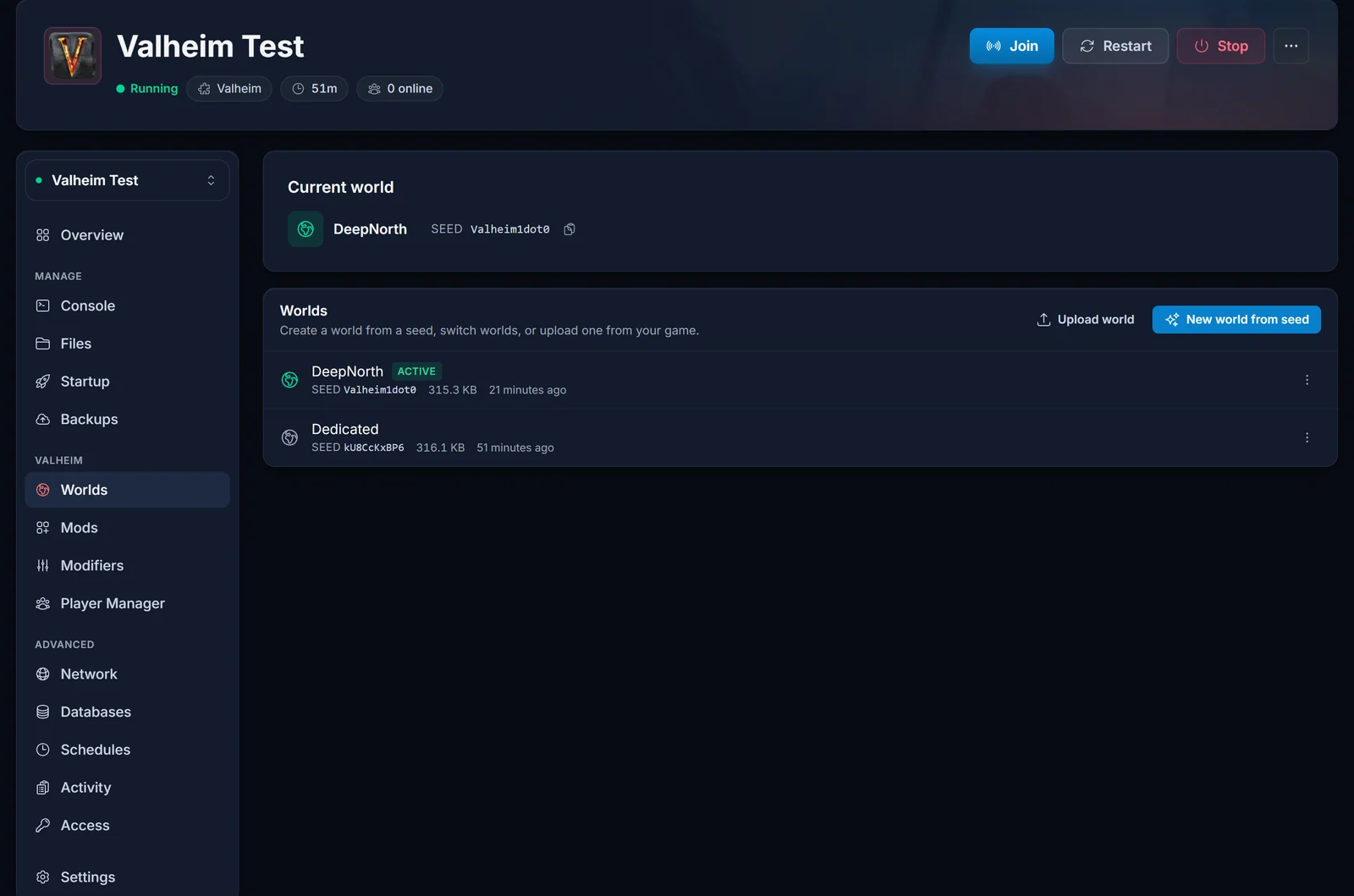
Listan oikeassa yläkulmassa olevat painikkeet ovat se kohta, josta lataus alkaa.
1.0-maailma: Lataa maailmakansio
- Napsauta Lataa maailmakansio
- Valitse maailman oma kansio, se joka on nimetty maailman mukaan. Ei
worlds_localeikä sen sisällä olevat tiedostot - Selain kysyy lupaa ladata kansion sisällön. Hyväksy se
- Paneeli lukee kansion ja näyttää mitä se löysi: maailman nimen, minkä tallennuksen se valitsi, montako maastotiedostoa tulee mukaan ja kokonaiskoon
- Napsauta Lataa maailma ja jätä sivu auki kunnes lataus on valmis
Tuo yhteenvetovaihe on tärkeä. Pelattu maailma sisältää useita tallennuksia ja omat varmuuskopionsa, ja kaiken lähettäminen olisi hidasta ja antaisi palvelimellesi vanhentuneita kopioita. Paneeli valitsee uusimman valmiin tallennuksen, ottaa siihen kuuluvan maaston ja jättää loput huomiotta. Jos näytetty numero ei ole odottamasi tallennus, sulje ikkuna sen sijaan että arvaisit.
Ennen 1.0:aa tehty maailma: Lataa maailma
- Napsauta Lataa maailma
- Valitse
.fwl-tiedosto ja sitä vastaava.db-tiedosto yhdessä - Tarkista yhteenveto ja napsauta Lataa maailma
Pelkän .fwl-tiedoston valitseminen on sallittua, ja paneeli kertoo mitä silloin tapahtuu: palvelin säilyttää seedin ja luo uuden maaston, joten rakennuksesi eivät tule mukana. Joskus juuri sitä halutaan, ja lähes koskaan sitä ei tarkoitettu.
Tee siitä aktiivinen ja käynnistä uudelleen
Ladattu maailma liittyy listaan. Se ei ota ohjia itsestään.
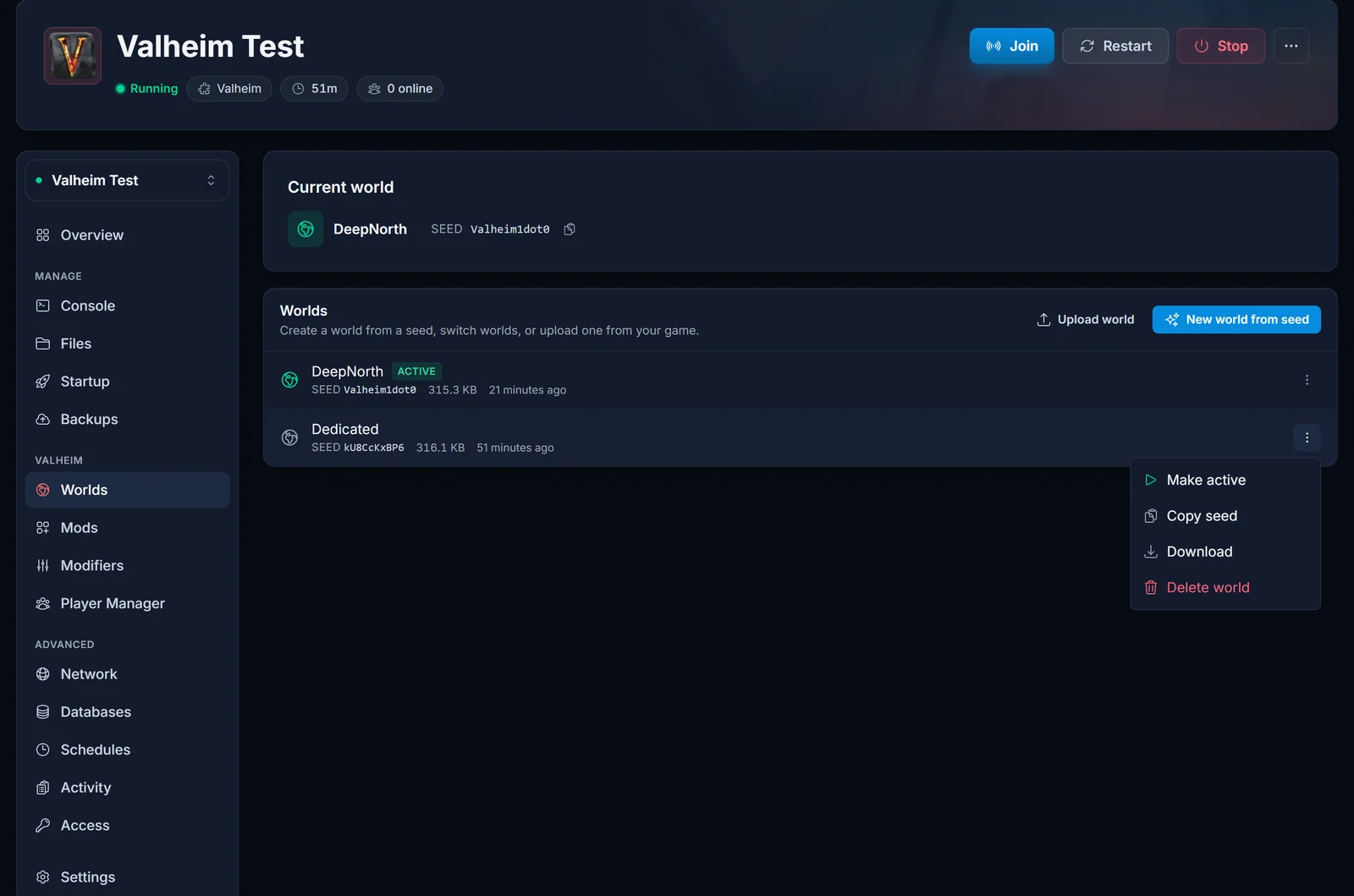
- Avaa valikko maailman rivin oikeasta reunasta
- Valitse Aseta aktiiviseksi
- Käynnistä uudelleen kun paneeli pyytää
Vaihto astuu voimaan vasta uudelleenkäynnistyksessä, ja uudelleenkäynnistys antaa Valheimille uuden liittymiskoodin. Jos porukkanne vaihtaa maailmaa usein, jaa palvelimen osoite koodin sijaan. Molemmat ovat samalla yhteyskortilla.
Seuraa Konsoli-välilehteä palvelimen noustessa ylös. Oikein latautunut maailma mainitsee oman nimensä lokissa muutaman sekunnin kuluessa käynnistyksestä.
Käsin tehtävä reitti, jos pidät siitä enemmän
Maailmat-välilehti on lyhyt tie, mutta tiedostoja ei ole piilotettu sinulta. Palvelimella ne ovat täällä:
/.config/unity3d/IronGate/Valheim/worlds_local/
Avaa Tiedostot-välilehti, siirry sinne ja pudota maailmakansio tai tiedostopari paikalleen. Avaa sitten Käynnistys-välilehti ja aseta World Name maailman nimeksi, ilman tiedostopäätettä ja ilman kansiopäätettä.
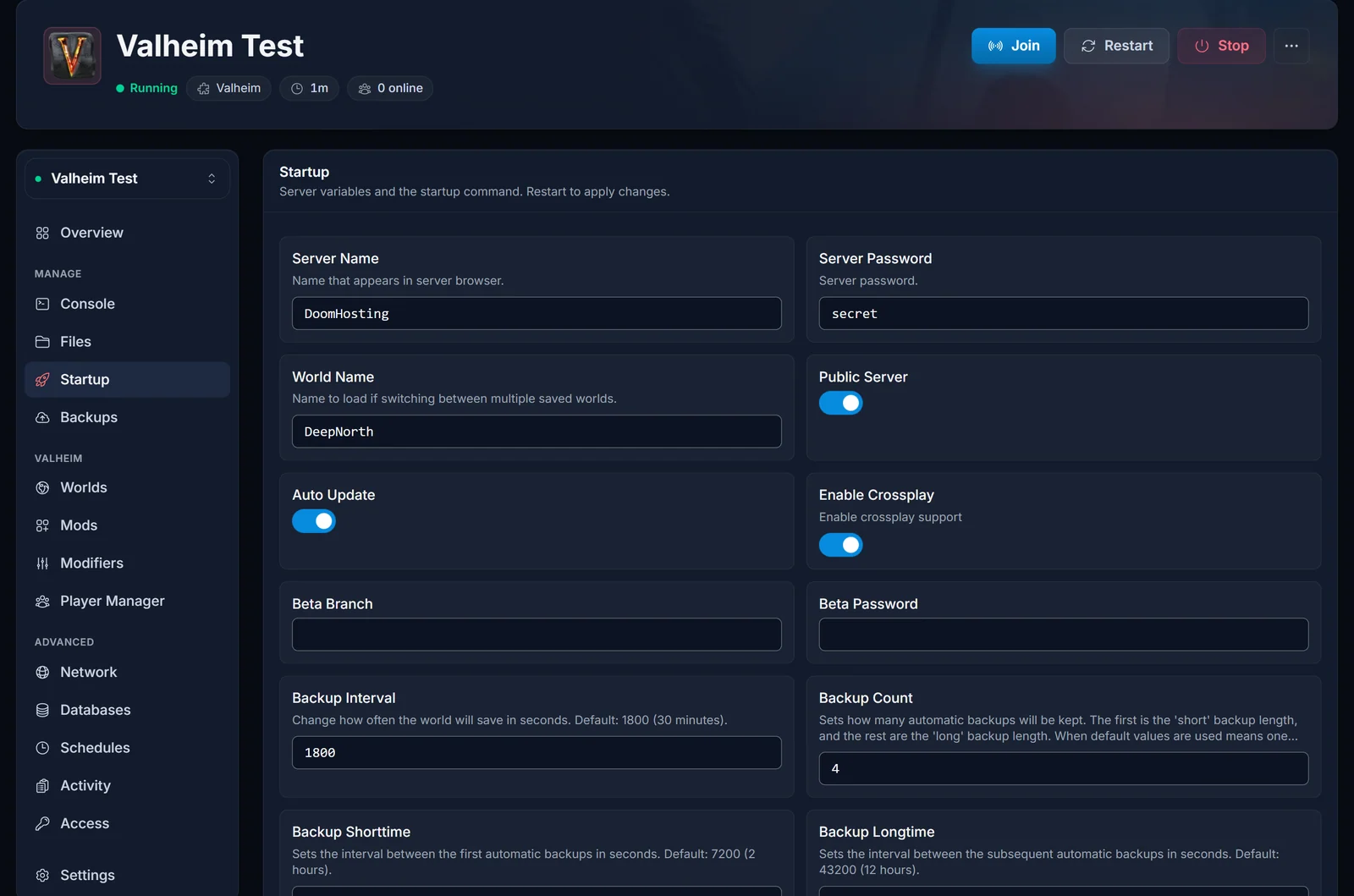
Kirjoitusasun ja isojen kirjainten on täsmättävä. Midgard ja midgard ovat palvelimen silmissä kaksi eri maailmaa, ja olemattoman pyytäminen on juuri se tapa päätyä tuijottamaan vasta luotua rantaviivaa.
Suurelle maailmalle SFTP on luotettavampi kuin selainlataus ja jatkaa katkenneesta paremmin huonolla yhteydellä. Sama kansio, samat säännöt.
Mitä vanhalle maailmalle tapahtuu 1.0-palvelimella
Ei mitään dramaattista, eikä mitään mitä sinun pitäisi tehdä käsin. 1.0-palvelin lataa ennen 1.0:aa tehdyn .fwl- ja .db-parin sellaisenaan. Ensimmäisellä tallennuskerralla se kirjoittaa maailman ulos uudessa kansiomuodossa ja nimeää vanhan litteän tiedostosi _backup_-kopioksi viereen. Siitä eteenpäin maailma on 1.0-maailma ja käyttäytyy sellaisena.
Tästä seuraa kaksi asiaa. Ensimmäinen tallennus siirtymän jälkeen voi olla jopa puolen tunnin päässä, koska Valheim tallentaa aikavälein eikä pyynnöstä. Ja jos maailmakansio ja vanha tiedostopari joskus jakavat nimen samalla palvelimella, kansio voittaa ja irralliset tiedostot jätetään huomiotta.
Mitä maailman mukana tulee ja mitä ei
Viikinkisi ei ole maailmatiedostossa. Hahmot asuvat siinä koneessa, jolta pelaat, joten taitosi, tavarasi ja varusteesi seuraavat mukanasi palvelimelle ensimmäisellä liittymiskerralla. Mitään ei tarvitse ladata.
Maailma kantaa kartan, maastomuokkauksesi, jokaisen rakennelman ja arkun sisältöineen, pomoedistymisen ja asettamasi wardit. Wardit pysyvät sidottuina niiden asettajaan, joten ne toimivat edelleen sinulle ja pitävät muut ulkona kunnes avaat ne.
Vianetsintä
"Nuo ovat Valheim 1.0 -maailman tiedostoja." Käytit Lataa maailma -painiketta maailmakansion sisältöön. Käytä Lataa maailmakansio ja valitse itse kansio.
"Kansiossa ei ole Valheim 1.0 -maailmaa." Valitsemassasi kansiossa ei ole _main-tiedostoja. Valitsit todennäköisesti worlds_local-kansion tai jonkin yläkansion maailman oman kansion sijaan.
"Tuo on yksi Valheimin automaattisista varmuuskopioista." Nimessä on _backup_. Valitse itse maailma. Jos varmuuskopio todella on haluamasi versio, nimeä se ensin puhtaaksi maailman nimeksi.
"Kansiossa on useampi kuin yksi maailma." Lataa yksi maailma kerrallaan.
Nimi hylätään. Maailman nimeen käyvät kirjaimet, numerot, välilyönnit, alaviivat ja väliviivat, enintään 20 merkkiä, eikä välilyöntiä kummassakaan päässä. Nimeä kansio tai tiedostot uudelleen ennen latausta.
Palvelin loi uuden maailman oman maailmani sijaan. Aktiivinen maailma ei vastaa sitä, mitä palvelimella on. Tarkista Nykyinen maailma -kortti Maailmat-välilehden yläosasta ja varmista, että käynnistit uudelleen vaihdon jälkeen.
Maailma latautuu mutta tukikohtani on poissa. Latasit identiteetin ilman maastoa, tai latasit varmuuskopion. Katso kokoa listassa. Pelattu maailma on paljon suurempi kuin uusi.
Latauksesi kumoutuu jatkuvasti. Palvelin oli käynnissä siinä maailmassa. Pysäytä se, lataa uudelleen ja käynnistä sitten.
Lataus epäonnistuu tai jumittuu loppumetreillä. Käytä sen sijaan SFTP-yhteyttä. Pitkään pelatut maailmat ohittavat vaivatta parisataa megatavua.
Palvelin käynnistyy ja kaatuu sitten. Maailma on rakennettu modeilla, joita palvelin ei aja. Asenna vastaavat Valheim-modien oppaallamme ja yritä uudelleen.
Usein kysytyt kysymykset
Poistaako lataaminen maailman, joka on jo palvelimellani? Vain jos niillä on sama nimi, ja paneeli varoittaa ennen sitä. Eri nimet ovat rinnakkain, ja vaihdat niiden välillä Maailmat-välilehdellä. Ota silti ensin kopio nykyisestä maailmasta sen rivivalikon Lataa-toiminnolla.
Kaverini pelaa 1.0:aa mutta hänen maailmansa on yhä kaksi tiedostoa. Minkä lataan? Sen muodon, joka sinulla oikeasti on. Molemmat toimivat. Ennen 1.0:aa tehty pari muuntuu itsestään palvelimen ensimmäisessä tallennuksessa.
Voinko siirtää palvelimen maailman takaisin yksinpeliin?
Kyllä. Käytä maailman kohdalla Lataa, pura se paikalliseen worlds_local-kansioosi, ja se ilmestyy maailmalistallesi seuraavalla käynnistyksellä.
Voinko ladata maailman Xboxilta, PlayStationilta tai Switchiltä? Et. Ne tallennukset ovat alustan lukitsemia eikä niitä voi viedä ulos tiedostoina.
Muuttuuko seed kun lataan? Ei. Seed on maailman omissa metatiedoissa ja kulkee mukana. Maailmat-välilehti näyttää sen jokaisen maailman kohdalla, ja Kopioi seed vie sen leikepöydälle.
Voiko yhdellä palvelimella olla useita maailmoja? Kyllä, niin monta kuin tilaa riittää. Vain aktiivinen maailma ladataan ja tallennetaan, ja vaihto on uudelleenkäynnistys.
Lataus onnistui mutta maailmalla ei näy kokoa. Maailma, jota ei ole koskaan tallennettu tällä palvelimella, näkyy luomattomana palvelimen ensimmäiseen automaattitallennukseen asti, joka voi olla jopa 30 minuuttia käynnistyksen jälkeen. Se on normaalia seedistä luodulle maailmalle, mutta ei sitä mitä pelatun maailman latauksen jälkeen pitäisi näkyä.
Jäitkö jumiin, vai kieltäytyykö maailma yhä latautumasta? Ota yhteyttä tukeemme palvelimesi ja maailman nimellä, niin katsomme asiaa. Eikö sinulla ole vielä palvelinta? Aloita Valheim-palvelinten vuokrauksellamme.
